1. Login sebagai Jurnal Manajer
Pastikan Anda masuk (login) ke dashboard OJS Anda menggunakan akun yang memiliki hak akses sebagai Journal Manager atau Site Administrator.
2. Masuk ke Menu Pengaturan Website
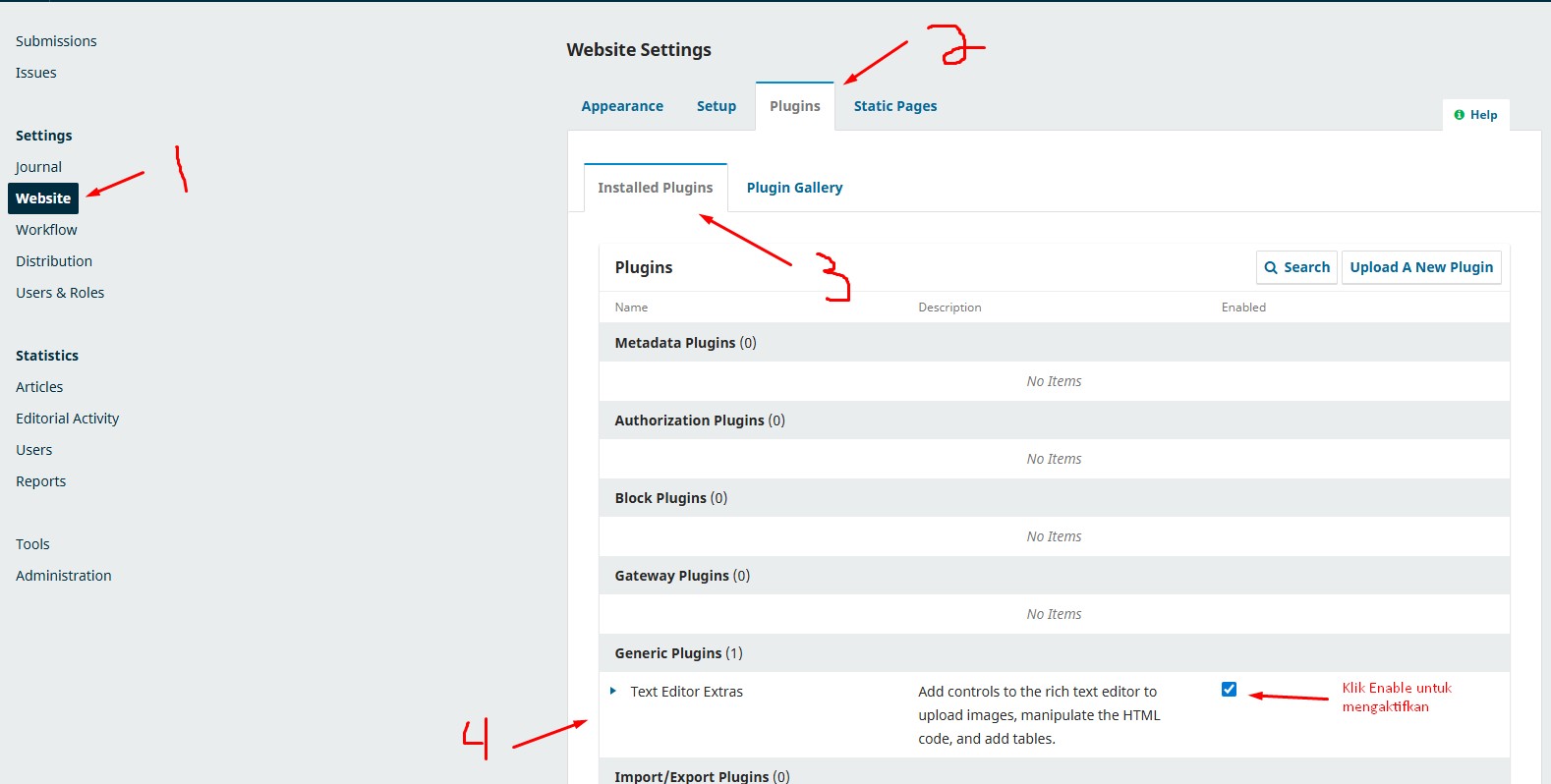
Pada sidebar menu di sebelah kiri:
-
Klik Settings (Pengaturan).
-
Pilih Website.
3. Buka Tab Plugins
Setelah masuk ke halaman Website Settings:
-
Klik tab Plugins di bagian atas layar.
-
Tunggu sebentar hingga daftar plugin terunduh sepenuhnya.
- Klik Installed Plugins
4. Cari Plugin “Text Editor Extras”
Di daftar plugin yang muncul (Installed Plugins):
-
Gunakan kotak pencarian (search bar) kecil di bagian atas daftar plugin untuk memudahkan pencarian.
-
Ketik:
Text Editor Extras. -
Anda akan melihat plugin bernama Text Editor Extras (atau terkadang bernama TinyMCE Text Editor Extras).
5. Aktifkan Plugin
Di sebelah kanan nama plugin, terdapat kotak centang (checklist).
-
Klik kotak centang tersebut untuk mengaktifkan plugin.
-
Tunggu hingga muncul notifikasi hijau atau indikator loading selesai yang menandakan plugin sudah aktif.
6. Konfigurasi Fitur Tambahan (Penting)
Hanya mencentang plugin saja seringkali belum memunculkan tombol baru. Anda harus memilih fitur mana yang ingin ditampilkan.
-
Klik tanda panah biru (>) di sebelah nama plugin “Text Editor Extras”.
-
Klik tombol Settings (Pengaturan).
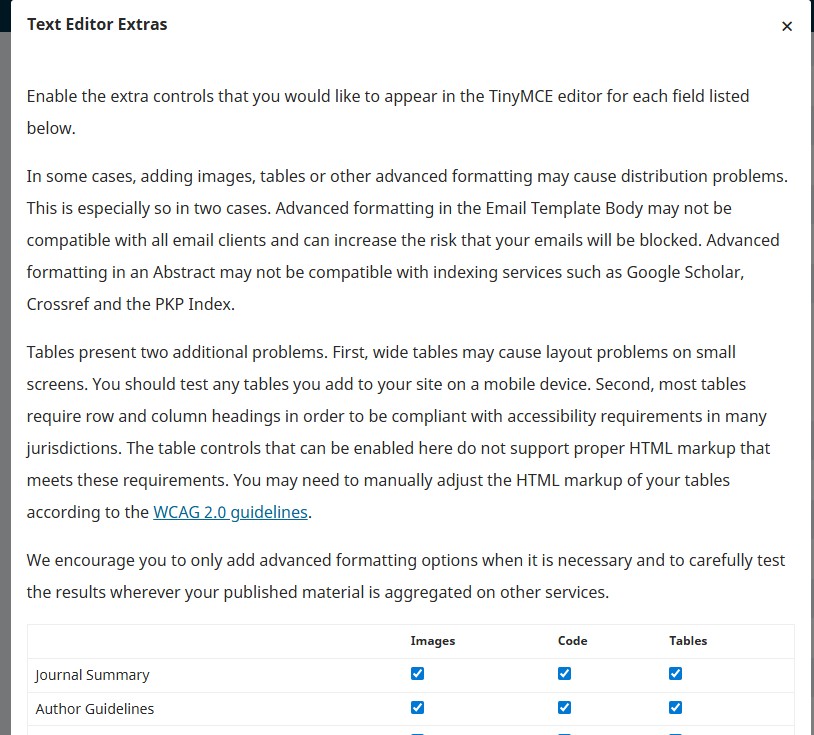
Akan muncul jendela pop-up yang berisi daftar fitur tambahan.
Rekomendasi Fitur untuk Diaktifkan:
CodeMirror: Membantu saat Anda mengedit HTML (memberikan warna pada kode).
Tables: Menambahkan tombol untuk membuat dan mengedit tabel di dalam teks.
Source Code: Menambahkan tombol
< >untuk melihat dan mengedit HTML langsung (sangat penting untuk embedding video atau iframe).Text Color: Untuk mengubah warna font.
-
Centang fitur yang Anda butuhkan.
-
Klik OK / Save.
0 Comments