Tanda tanya (?) pada virtual machine (VM) atau node di dashboard Proxmox biasanya mengindikasikan hilangnya komunikasi antara daemon status Proxmox (pvestatd) dengan cluster filesystem (pmxcfs). Berdasarkan log error ipcc_send_rec failed: Connection refused yang Anda temui, masalah ini sering kali berakar dari ketidaksesuaian resolusi nama host (hostname) atau berhentinya layanan sinkronisasi cluster.
Berikut adalah panduan troubleshooting langkah demi langkah untuk memulihkan node Proxmox dan menghilangkan tanda seru/tanda tanya pada VM.
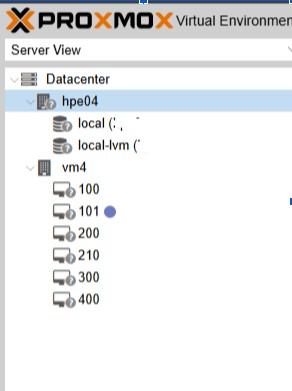
1. Verifikasi dan Perbaiki Hostname
Penyebab paling umum dari kegagalan komunikasi internal Proxmox (IPC) adalah perubahan IP atau hostname yang tidak sinkron. File /etc/hostname dan /etc/hosts harus memiliki nama node yang sama persis.
Periksa dan samakan nama host di kedua file berikut:
nano /etc/hostname
Pastikan hanya berisi nama node (contoh: vm4).
nano /etc/hosts
Pastikan terdapat baris yang mengarahkan IP statis server ke nama host beserta FQDN-nya:
127.0.0.1 localhost.localdomain localhost
192.168.x.x server4.domain.com vm4
2. Restart Layanan Core Cluster
Setelah hostname dan IP dipastikan benar, restart layanan cluster filesystem dan sistem sinkronisasi (Corosync) agar Proxmox membaca ulang konfigurasi jaringan.
systemctl restart pve-cluster corosync
Jika pve-cluster gagal berjalan, direktori konfigurasi virtual machine di /etc/pve/ akan kosong (read-only atau unmounted), yang menjadi penyebab utama VM tidak terbaca.
3. Restart API dan Web GUI Daemon
Langkah selanjutnya adalah merestart daemon yang mengatur interaksi API dan antarmuka web.
systemctl restart pvedaemon pveproxy
4. Pengecekan dan Pemulihan PVE Status Daemon (pvestatd)
Daemon pvestatd bertugas mengirimkan status terkini (RAM, CPU, Storage) dari node dan VM ke antarmuka web. Jika layanan ini berstatus failed, VM akan berubah menjadi abu-abu atau memunculkan tanda tanya.
Cek status pvestatd:
systemctl status pvestatd --no-pager
Jika statusnya failed (Result: exit-code) dengan pesan Connection refused, restart layanan tersebut setelah langkah 1 dan 2 selesai dilakukan:
systemctl restart pvestatd
Lakukan pengecekan status kembali. Jika berhasil, outputnya akan menunjukkan Active: active (running).
Untuk melihat log error lebih detail jika layanan masih gagal:
journalctl -u pvestatd -n 100 --no-pager
5. Verifikasi Konfigurasi Node dan VM Terbaca
Setelah seluruh layanan berjalan normal, pastikan cluster filesystem sudah di-mount dengan benar dan file konfigurasi VM sudah muncul kembali.
Cek daftar node yang tergabung dalam cluster:
ls /etc/pve/nodes/
(Output normal: server01, server04,vm4)
Cek daftar konfigurasi VM di dalam node yang bermasalah (contoh node vm4):
ls /etc/pve/nodes/vm4/qemu-server/
(Output normal harus menampilkan file .conf dari VM, seperti: 100.conf 101.conf 200.conf)
Cek juga apakah direktori database statistik (RRD) sudah mendeteksi node:
ls /var/lib/rrdcached/db/pve2-node/
Jika file .conf sudah muncul di direktori qemu-server dan status pvestatd sudah running, refresh (F5) halaman web Proxmox Anda. Tanda tanya pada VM akan hilang dan status resource akan kembali terbaca secara normal.

0 Comments